Majitel menšího e-shopu na Shoptetu odpovídá na dotazy zákazníků většinou sám, mezi balením zásilek a večer po práci. AI chatbot pro Shoptet mu může vzít velkou část opakující se práce. Zákazníci se pořád dokola ptají na dopravu, na vrácení zboží a na to, jestli je něco skladem. Odpovědi už obvykle máte napsané v obchodních podmínkách, v FAQ nebo v produktovém feedu. Tenhle návod ukazuje, jak Chattie na Shoptet nasadíte sami, bez vývojáře. Ukážeme také, kde má chatbot přestat a předat dotaz vám.
Jednu věc řekneme rovnou. Přímé propojení Chattie se Shoptetem zatím nemáme, v katalogu integrací je označené jako připravované. Chatbot na Shoptetu proto funguje přes instalační kód widgetu a přes podklady, které mu dáte. Na dotazy k dopravě, vrácení nebo dostupnosti to stačí. Co to znamená pro dotazy na konkrétní objednávku, rozebereme níže.
Proč chatbot na menším e-shopu dává smysl
Dotazy, které vám chodí, se dají rozdělit do dvou skupin. Ty první jsou pořád stejné a odpověď na ně je někde na webu, jen ji zákazník nenašel. Ty druhé potřebují člověka: reklamaci, kterou je potřeba posoudit, nestandardní objednávku nebo naštvaného zákazníka.
Chatbot má smysl hlavně pro první skupinu. Odpovídá nepřetržitě, takže zákazník, který má v neděli večer zboží v košíku a chybí mu jedna informace, ji dostane hned. Dotazy z druhé skupiny vám předá, aby se neztratily. Jak pokrýt večery a víkendy i jinými způsoby, jsme sepsali v článku o zákaznické podpoře 24/7 pro malý e-shop.
Na co chatbot odpoví a na co ne
Chattie odpovídá z podkladů, které mu dáte: z obsahu webu, z dokumentů a z produktového feedu. Co v podkladech je, to umí říct vlastními slovy. Co v nich není, nevymyslí, pokud ho tak nastavíte.
Dobře zvládne:
- Dopravu a platby. Kolik stojí doprava, od jaké částky je zdarma, jestli posíláte na Slovensko. Podmínkou je, že to máte na webu nebo v podmínkách.
- Vrácení zboží v obecné rovině. Jak dlouhá je lhůta na vrácení, kam zboží poslat, co přiložit.
- Dostupnost a parametry zboží. Když napojíte produktový feed, asistent zná názvy, ceny a dostupnost nebo dodací lhůtu. V chatu umí ukázat produktovou kartu s obrázkem a cenou.
- Otevírací dobu, pokud ji vyplníte v AI nastavení na záložce Profil firmy. Telefon a e-mail může zákazník dostat v kartě s kontakty při předání dotazu, tu nastavíte v kroku 6.
Nezvládne, nebo by neměl:
- Stav konkrétní objednávky. Ten asistent zjistí jen přes integraci s e-shopem. Dnes je to WooCommerce nebo vlastní API a obojí patří do vyšších tarifů. Pro Shoptet integraci připravujeme. Do té doby asistent do vaší administrace nevidí. Pokud máte v podkladech napsané, kde zákazník najde sledovací číslo zásilky, asistent mu to řekne. Když to v podkladech nemáte, vyplatí se to doplnit.
- Posouzení reklamace, slevy na míru nebo spory. To patří člověku. Níže ukážeme, jak to nastavit.
Co si připravit
- Přístup do administrace Shoptetu, konkrétně do sekce Vzhled a obsah.
- Obchodní podmínky, reklamační řád a FAQ. Pokud je máte jako stránky na webu, stačí, že je Chattie projde.
- Adresu produktového feedu, pokud ho máte, třeba pro Heureku nebo Zboží.cz.
- E-mail nebo účet Google na registraci. IČO a telefon budete potřebovat až při objednávce placeného tarifu.
1. Založte účet a projděte průvodce
Zaregistrujte se e-mailem nebo přes Google. Po prvním přihlášení se otevře průvodce Rychlé spuštění. Ten založí projekt, widget a výchozí nastavení asistenta najednou.
- V kroku Web zadejte adresu e-shopu, například
https://www.vas-eshop.cz. - V kroku Osobnost zvolte vykání, nebo tykání a stručné, nebo podrobné odpovědi. Do pole Co má chat hlavně řešit? napište konkrétně, s čím má pomáhat. Například: „Odpovídá na dotazy k dopravě, vrácení zboží a dostupnosti produktů.“
- V kroku Zdroje zvolte Projít web automaticky. Chattie projde stránky e-shopu včetně obchodních podmínek a uloží je do znalostní báze.
- Klikněte na Dokončit. Poslední krok vám ukáže instalační kód widgetu.
Organizace začíná na tarifu Free, takže zatím nic neplatíte. Procházení menšího webu trvá obvykle kolem 5 minut.
2. Vložte widget do Shoptetu
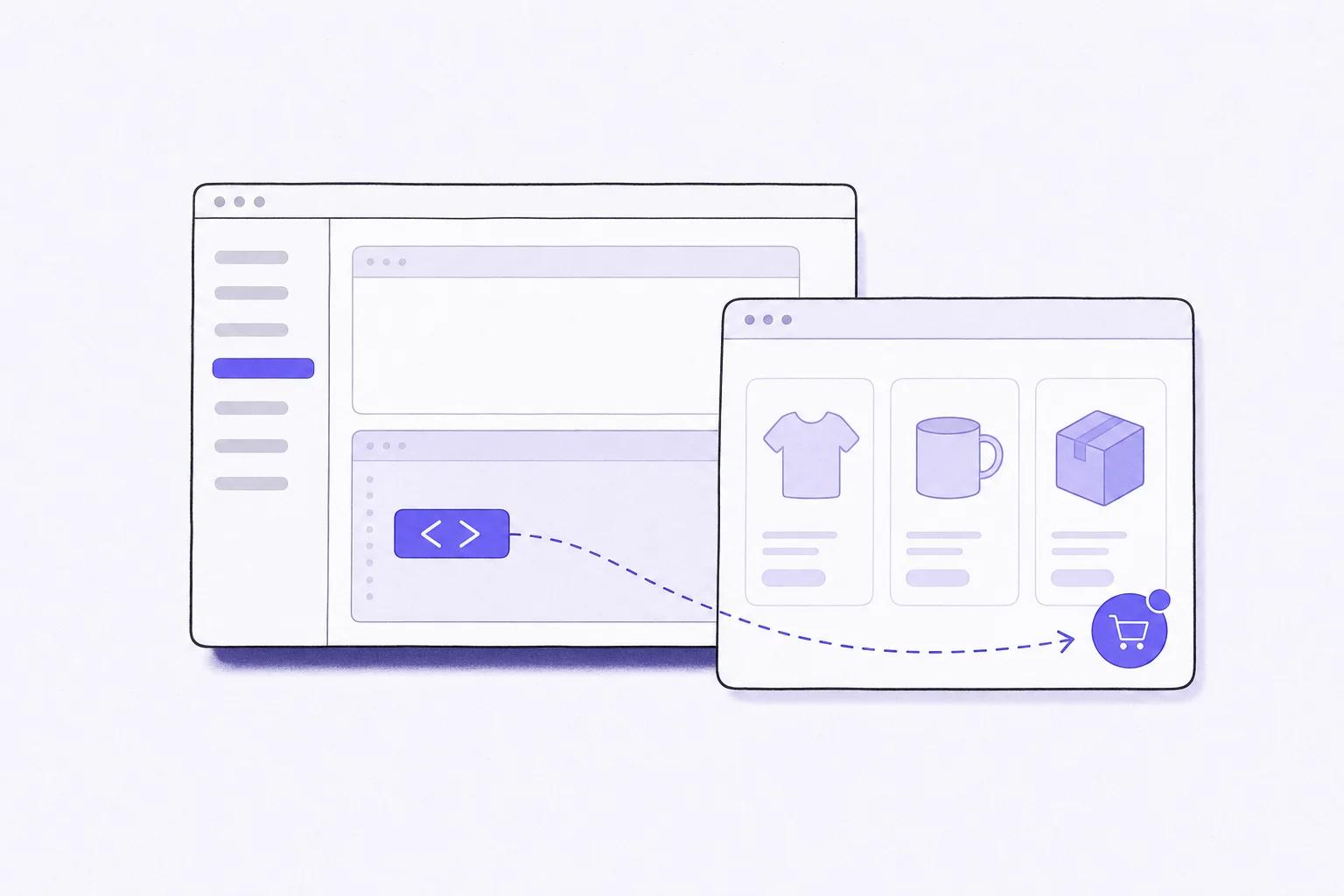
Instalační kód zkopírujete tlačítkem Kopírovat v posledním kroku průvodce. Později ho najdete v Widgety, kde otevřete widget a přepnete na záložku Instalace. Kód vypadá takto, jen místo VAS_KLIC v něm bude klíč vašeho widgetu:
<!-- Chattie chat widget (https://chattie.cz) -->
<script
  src="https://app.chattie.cz/widget/chattie-widget.js"
  data-public-key="VAS_KLIC"
  data-api-url="https://api.chattie.cz"
  defer
></script>
Vždy kopírujte kód z administrace Chattie, ne z tohoto článku.
V administraci Shoptetu pak postupujte takhle:
- V levém menu klikněte na záložku Vzhled a obsah.
- Vyberte Editor.
- Na stránce editoru se přepněte na záložku HTML kód. Najdete tu pole pro vložení kódu do záhlaví a do zápatí.
- Kód vložte do pole pro zápatí. Vložte ho celý, včetně řádků
<script>a</script>, a změnu uložte. - Otevřete e-shop v anonymním okně prohlížeče a zkontrolujte, že se v rohu stránky zobrazilo tlačítko chatu. Napište testovací dotaz, třeba „Kolik stojí doprava na Slovensko?“.
Vkládání HTML kódu v editoru Shoptet podle našich informací nabízí na všech svých tarifech, takže kvůli chatu nic nedokupujete. Rozhraní administrace se ale může časem změnit. Pokud záložku HTML kód nenajdete, podívejte se do nápovědy Shoptetu, nebo pošlete kód jejich podpoře s prosbou o vložení do zápatí všech stránek.
Na co myslet:
- Zápatí je lepší volba než obsah jedné stránky. Zápatí je společné pro celý e-shop, takže chat bude na všech stránkách. Kdybyste kód vložili jen do textu jedné stránky, chat by byl jen tam.
- Kód vkládejte jen jednou. Pokud ho máte v zápatí i v záhlaví, jednu kopii odstraňte.
- Na kód už pak nesaháte. Načítá se na pozadí a stránku nezpomalí. Barvy, texty nebo pozici widgetu měníte v administraci Chattie a změny se na e-shopu projeví bez úpravy kódu.
- Vyplňte povolenou doménu. V editoru widgetu na záložce Základní zadejte do pole Povolená doména adresu e-shopu. Widget pak nikdo nevloží na cizí web, kde by čerpal vaše AI konverzace. Adresa s
wwwa bez něj se bere jako stejná doména.
Když se tlačítko chatu nezobrazí, nejčastěji jde o uloženou starou verzi stránky, o kód, který se neuložil, nebo o vypnutý přepínač Widget je aktivní v Chattie. Pokud máte cookie lištu, která blokuje skripty do udělení souhlasu, může zdržet i widget. Ten přitom cookies nepoužívá.
3. Doplňte obchodní podmínky a FAQ
Pokud jste v průvodci nechali Chattie projít web, obchodní podmínky a stránky s FAQ už ve znalostní bázi nejspíš jsou. Zkontrolujete to v Znalostní báze → Weby, kde po kliknutí na Detail uvidíte seznam stránek a jejich stav. Stránky jako košík nebo přihlášení Chattie přeskakuje podle výchozích vzorů pro ignorování.
Dokumenty nahrajte pro to, co na webu chybí: podrobný ceník dopravy, interní odpovědi na časté dotazy nebo postup u reklamací. V Znalostní báze → Dokumenty nahrajete soubory PDF, DOCX, TXT, MD nebo HTML do velikosti 20 MB. Asistent čte text, takže naskenované PDF bez textové vrstvy nepřečte.
Tři rady, které na kvalitě odpovědí udělají nejvíc:
- Pište konkrétně. Věta „Doprava po Praze stojí 150 Kč, nad 2 000 Kč je zdarma“ zákazníkovi pomůže. Věta „Dopravu řešíme individuálně“ ne. Asistent odpoví jen na to, co v podkladech opravdu je.
- Jedna informace na jednom místě. Když je lhůta na vrácení jinak v podmínkách a jinak na stránce o vrácení, asistent dostane dva různé údaje. Takové rozpory ukáže Přehled znalostní báze v kartě Rozpory mezi zdroji. U správného zdroje kliknete na Platí tento a ten druhý opravíte.
- Při změně smažte starou verzi dokumentu. Pokud necháte obě verze, asistent může odpovídat podle staré. Web se prochází automaticky jednou denně, takže změny na e-shopu se do odpovědí dostanou samy.
Jak asistent z podkladů skládá odpověď, vysvětlujeme v článku Co je RAG.
4. Napojte produktový feed
Na dotazy k dostupnosti a parametrům zboží se nejlépe hodí produktový feed. Jeho adresu najdete v administraci e-shopu, obvykle v sekci exportů nebo napojení na srovnávače cen.
- Otevřete Znalostní báze → Feedy a klikněte na Přidat feed.
- Zadejte název a adresu feedu a klikněte na Načíst feed. Chattie pozná formát Heureka i Google Shopping, kam patří i feed pro Zboží.cz, a pole přiřadí samo. Poradí si i s jiným exportem, třeba s vlastním XML ze Shoptetu. U něj jen ve stromu kliknete na prvek, který se opakuje pro každý produkt.
- Zkontrolujte přiřazení polí. Název je povinný, Cena a Obrázek se zobrazí v produktové kartě v chatu. Pod přiřazením vidíte, jak položku uvidí asistent.
- Nastavte interval obnovení (1 až 168 hodin) a maximální počet položek (nejvýš 5 000) a klikněte na Přidat feed.
Asistent zná dostupnost k poslednímu načtení feedu. Pokud se vám sklad během dne rychle mění, nastavte kratší interval. Projekt může mít nejvýš 3 feedy a jeden feed může mít nejvýš 50 MB. Produkty, které z feedu zmizí, asistent přestane nabízet.
5. Nastavte, aby asistent nevymýšlel
V AI nastavení na záložce Znalosti & témata:
- Jako Zdroj znalostí zvolte Pouze znalostní báze. Asistent pak odpovídá jen z vašich podkladů, a když odpověď nenajde, řekne to.
- Nechte vypnuté Povolit halucinace.
- Do Zakázaných témat přidejte, o čem asistent mluvit nemá, třeba o konkurenci nebo o cenách mimo ceník.
Na záložce Identita asistenta pojmenujte a případně mu nahrajte avatar. U jména vždy zůstane označení AI, takže zákazník ví, že nepíše s člověkem. Na záložce Profil firmy doplňte název firmy, popis sortimentu, odkazy na FAQ a otevírací dobu.
Jazyk odpovědí je u nových projektů nastavený na Automaticky. Asistent pozná z první zprávy zákazníka češtinu, slovenštinu i angličtinu a drží se jí po celou konverzaci. U e-shopu, který posílá i na Slovensko, to přijde vhod.
6. Rozhodněte, kdy dotaz předat člověku
Chatbot, ze kterého se zákazník nedostane k člověku, rozčiluje víc než chatbot, který občas neví. Proto je tohle nastavení stejně důležité jako podklady. Další chyby, kterým se vyplatí vyhnout, jsme sepsali v článku Nejčastější chyby při nasazení AI chatbota.
V AI nastavení na záložce Eskalace & bezpečnost vyberete v části Eskalace jednu ze tří možností:
- Předat operátorovi. Konverzace zůstane otevřená, vznikne ticket a vám přijde upozornění. Hodí se, pokud chat během dne sledujete. V Nastavení notifikací si zapněte Eskalaci ticketu e-mailem. Jinak se o předaném dotazu dozvíte až při příští návštěvě administrace.
- Odkázat na jiné kanály. Konverzace se uzavře a zákazník dostane kartu s vaším telefonem, e-mailem nebo odkazem na formulář. Kontakty, nadpis a podnadpis karty vyplníte přímo tady. To je praktická volba pro e-shop, kde chat nikdo nesleduje, ale telefon a e-mail vyřizujete běžně. Chattie zatím nerozlišuje pracovní dobu, takže otevírací dobu napište do podnadpisu karty.
- Nepředávat. Asistent se pokusí poradit sám a konverzaci nikdy nepředá. U e-shopu ji nedoporučujeme.
Asistent konverzaci předá, když zákazník o člověka požádá, když si odpovědí není dost jistý, nebo když je zákazník frustrovaný. Pokud chcete, aby určitá témata šla vždy k vám, rozbalte Pokročilé nastavení eskalace a přidejte klíčová slova. Stačí začátek slova: „reklamac“ zachytí „reklamace“, „reklamaci“ i „reklamací“. Na diakritice nezáleží.
7. Vyzkoušejte to dřív než zákazníci
V Znalostní báze → Vyzkoušet asistenta si s asistentem píšete stejně jako zákazník. V pravém panelu vidíte, ze kterých podkladů odpověď vznikla. Pod odpovědí se navíc dozvíte, jestli by asistent v reálném chatu předal hovor operátorovi nebo nabídl kontakty. Zkušebních zpráv je 30 na projekt a den.
Položte mu otázky, které vám zákazníci píší nejčastěji. Když asistent u některé z nich ukáže „Ve znalostní bázi nic nenašel“, chybí informace v podkladech. Doplňte ji na web nebo do dokumentu a zkuste to znovu. Nakonec napište do widgetu na e-shopu „Chci mluvit s operátorem“ a ověřte, že předání funguje.
Prvních pár týdnů se vyplatí jednou denně projít předané konverzace v Tickety. Karta Důvod eskalace ukáže, proč asistent dotaz předal. Když se opakuje, že informace ve znalostní bázi chybí, víte, co doplnit.
Kolik to stojí
Registraci, průvodce Rychlé spuštění i vložení widgetu do Shoptetu si vyzkoušíte na tarifu Free. Co přesně který tarif obsahuje, uvidíte v administraci na záložce Fakturace pod odkazem Co plán obsahuje. Placené tarify jsou Start za 490 Kč měsíčně, Business za 1 290 Kč a Pro za 2 990 Kč. E-mailový kanál a integrace jsou dostupné ve vyšších tarifech. Jak se AI chatboty účtují a na co si při srovnání dát pozor, rozebíráme v článku Kolik stojí AI chatbot v roce 2026.
Začněte auditem webu
Ještě než cokoli vložíte do Shoptetu, můžete si vyzkoušet, jak by Chattie na vašem e-shopu odpovídal. Audit webu je zdarma a bez registrace a stačí k němu adresa webu. Chattie si web přečte a vy se ho pak ptáte na to, co řeší vaši zákazníci, přímo na snímku vašeho e-shopu. Uvidíte, na co váš web zatím odpovědět neumí, a podle toho poznáte, co stojí za to doplnit do podmínek nebo do FAQ.
Audit spustíte na chattie.cz. Až budete chtít chatbota pustit k zákazníkům, zaregistrujte se zdarma a postupujte podle kroků výše.